
「SAVACAN」担当のMKです。
本記事では、OSS(オープンソースソフトウェア)のCRM(顧客管理)ツールを実際にインストールした内容をご紹介します。導入を検討されている方に向けて、インストールに必要な要件や具体的な手順について解説していきます。
はじめに、CRMとは何か、そして企業活動においてどのような役割を果たすのかについて簡単にご説明します。
CRM(顧客管理)ツールとは
CRMは、顧客情報をはじめ、営業活動、マーケティング活動、ワークフローや案件の進捗、問い合わせ対応など、顧客に関するさまざまな情報を一元的に管理する手法やそれを提供するツールを指します。
CRMツールを導入する事で、複数部署へ分散していた情報を一元化し、担当者間での情報差異を無くすことで、顧客対応品質の均一化、対応漏れ防止、業務効率の向上など、DX化に大きく貢献できます。
VtigerCRMでできること
VtigerCRMは、マーケティング、セールス、販売管理、顧客サポート、プロジェクト管理など、幅広い業務をウェブシステム上で一元的に管理することが可能です。
また、AndroidおよびiOSのスマートフォンからもアクセスでき、外出先でも顧客情報の確認や更新が行えます。音声メモの登録や名刺スキャン機能にも対応しており、営業活動の効率化に役立ちます。
さらに、AI機能 も搭載されており、反復的な業務の自動化や、ビジネスパフォーマンスを分析するための有益なインサイトを得ることができます。これにより、より戦略的な意思決定を支援します。
有償のクラウド版と、セルフホストでの運用が可能なオープンソース版が提供されています。
オープンソース版のライセンスは「Mozilla Public License 1.1(MPL)」をベースとした「vtiger Public License Version 1.1」が採用されています。
※クラウド版が開発主体のため、オープンソース版には提供されていない機能もあるようです。
インストール要件
公式サイト のコミュニティに記載のあったインストール要件ではうまくいかなかったため、以下の環境で動作確認しています。
- OS
Almalinux8
- サーバー性能
CPU4、メモリ4GB、250HDD
- apache
バージョン:2.4.37
- php
バージョン:8.1.33(8.0+が要件でしたが8.0だとcomposer installでエラーが出ます)
- VtigerCRM
8.4.0
インストール手順
初めにVtigerCRMの前提パッケージからインストールします。
gitとapacheインストールします。
dnf install git httpdブラウザよりVtigerCRMをインストールしますが、40分程度かかりますのでウェブサーバーのタイムアウト秒を一時的に6000程度に設定します。
vi /etc/httpd/conf/httpd.conf
TimeOut 6000

合わせて以下を追記・修正します。
(追記)AddType application/x-httpd-php .php .php8
(追記)AddType application/x-httpd-php-source .phps
(修正)Options Indexes FollowSymLinks → Options FollowSymLinks
ファイアウォール解放と設定を反映します。
systemctl enable --now httpd
systemctl enable --now php-fpm
firewall-cmd --add-service=http --zone=public --permanent
firewall-cmd --reload
続いてVtigerCRMのDBとしてmysqlをインストールをします。
dnf install mysql mysql-server
systemctl enable --now mysqld
ご利用の環境に合わせてmysqlの初期設定をします。
mysql_secure_installationDBとユーザーを作成します。
mysql -u root -p

drop database crm;
CREATE DATABASE DB名 default charset utf8;

CREATE USER 'ユーザー名'@'localhost' IDENTIFIED BY 'パスワード';
GRANT ALL PRIVILEGES ON DB名.* TO 'ユーザー名'@'localhost';
FLUSH PRIVILEGES;
exit
mysqlの設定をします。
vi /etc/my.cnf
[mysqld]
sql_mode=ERROR_FOR_DIVISION_BY_ZERO,NO_ENGINE_SUBSTITUTION
設定を反映します。
systemctl restart mysqld続いてphp8.1をインストールします。
dnf install -y https://rpms.remirepo.net/enterprise/remi-release-8.rpm
rpm --import http://rpms.remirepo.net/RPM-GPG-KEY-remi
dnf config-manager --set-enabled remi
dnf module -y install php:remi-8.1
dnf install php php-common php-mysqli php-xml php-imap php-mbstring php-mcrypt php-gd
php.iniを設定します。
vi /etc/php.ini
memory_limit = 256M
upload_max_filesize = 64M
display_errors = On
log_errors = Off
date.timezone = Asia/Tokyo
short_open_tag = On
error_reporting = E_ALL & ~E_NOTICE
設定を反映します。
systemctl restart httpd前提パッケージがインストールできましたのでVtigerCRMを展開します。
git clone https://code.vtiger.com/vtiger/vtigercrm.git
mv vtigercrm/* /var/www/html
chown apache:apache -R /var/www/html
Composer(PHP用の依存関係マネージャー)をインストールします。
dnf install php-cli php-json php-zip wget unzip
php -r "copy('https://getcomposer.org/installer', 'composer-setup.php');"
php composer-setup.php --install-dir=/usr/local/bin --filename=composer

cd /var/www/html/
composer install
ここまで完了したらVtigerCRMのインストールを進めることができます。
インストール時にブラウザからのポップアップを許可してください。拒否するとインストールができません。
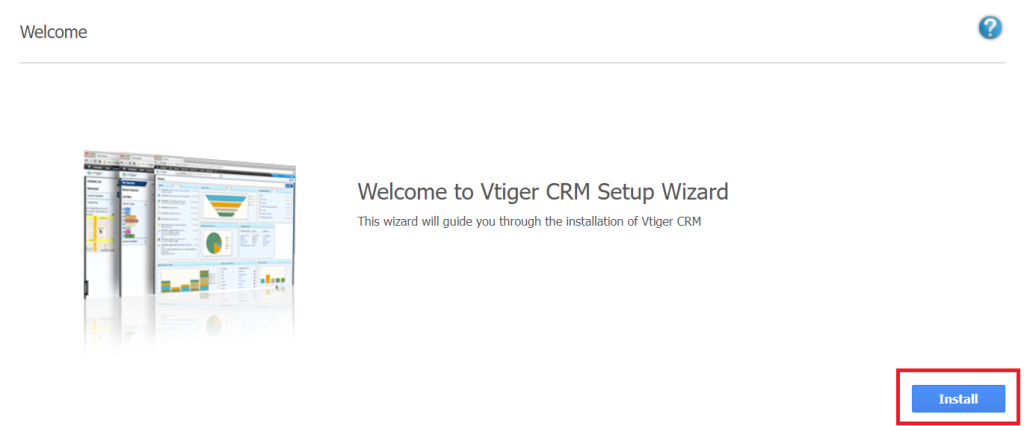
ブラウザからVtigerCRMをインストールしたサーバーにIPアドレスでアクセスして[Install]をクリックします。
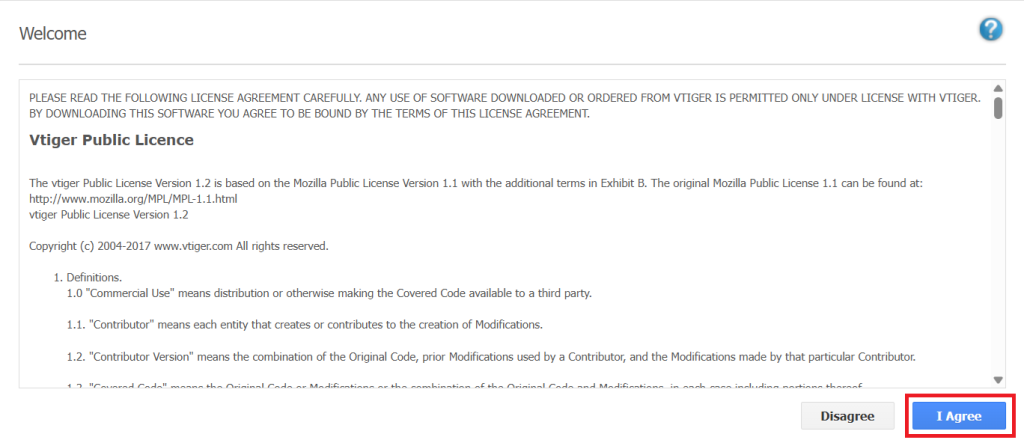
ライセンスを確認し[I Agree]をクリックします。
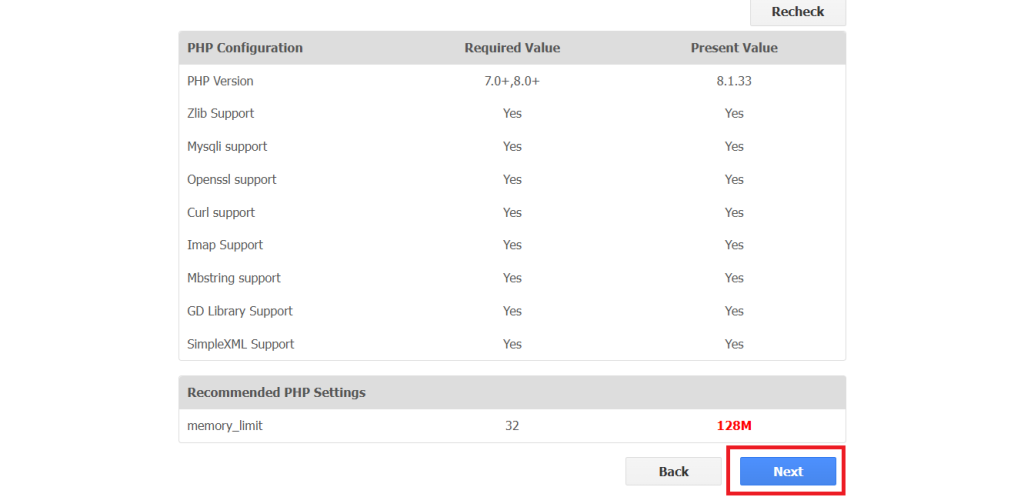
インストール要件を下回る項目がないか確認し[Next]をクリックします。
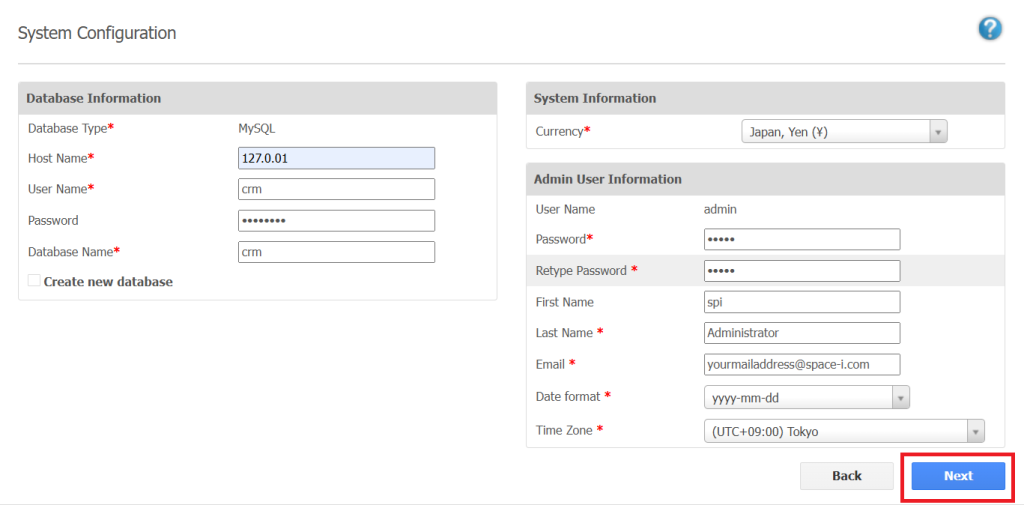
mysql情報と管理者ユーザーの情報を入力し[Next]をクリックします。
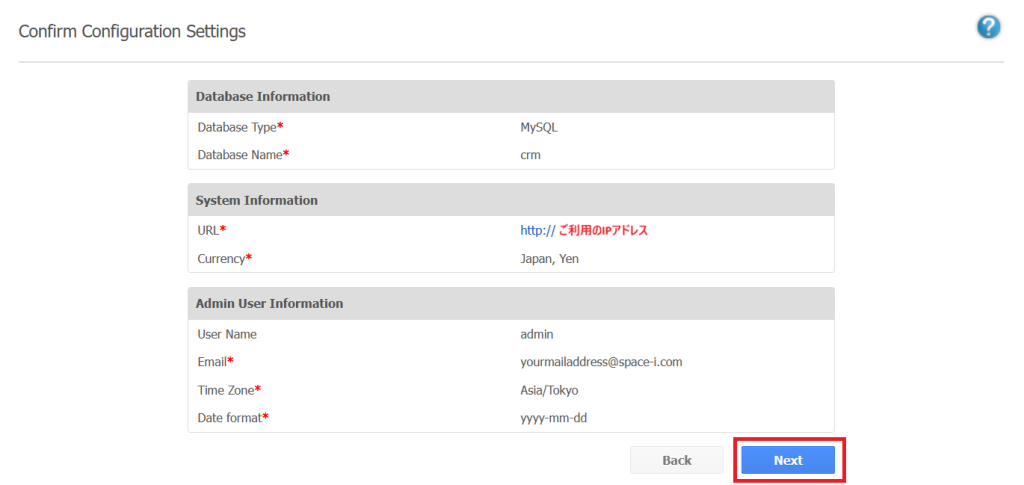
インストール内容を確認し[Next]をクリックします。
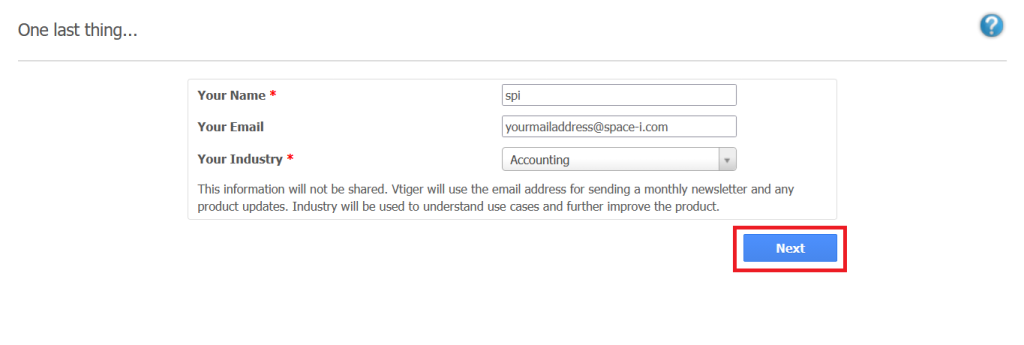
ニュースレターや製品アップデートの送信に使用するメールアドレスを設定したらインストールの準備が完了となります。
[Next]をクリックするとインストールが始まります。当社環境では40分程度で完了しました。
もしインストール内容を間違えてしまい再インストールが必要になった場合は、以下のコマンドを実行してvtigercrm/の公開領域とDBを初期状態に戻します。
rm -rf /var/www/html/*
rm -rf vtigercrm/
git clone https://code.vtiger.com/vtiger/vtigercrm.git
mv vtigercrm/* /var/www/html
chown apache:apache -R /var/www/html
cd /var/www/html/
composer install

mysql -u root -p
drop database crm;
CREATE DATABASE crm default charset utf8;
FLUSH PRIVILEGES;
exit
日本語化について
VtigerCRMについては、現時点では公式に日本語版は提供されていません。
VtigerCRMのコミュニティに無償で提供されている言語ファイルもありますので、日本語環境での利用を検討されている方は、これらのコミュニティリソースを活用してください。
参考までに、私は こちらの企業様 に申請を行い、言語ファイルをご提供いただきました。
下記手順にて、日本語言語ファイルを適用します。
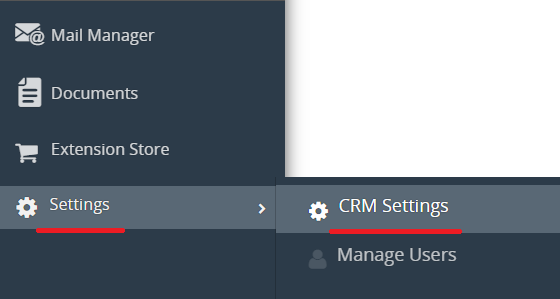
画面左上の[メニューボタン] → [Settings] → [CRM Settings]をクリックします。
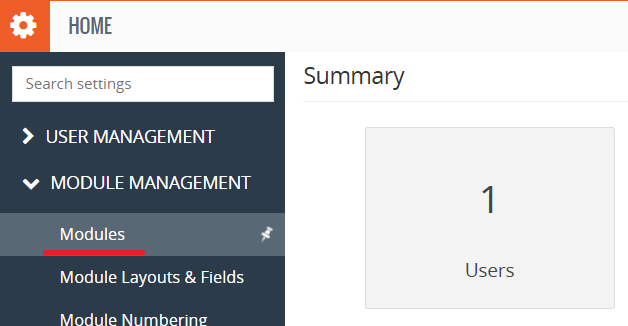
画面左のメニューから[MODULE MANAGEMENT] → [Modules]をクリックします。
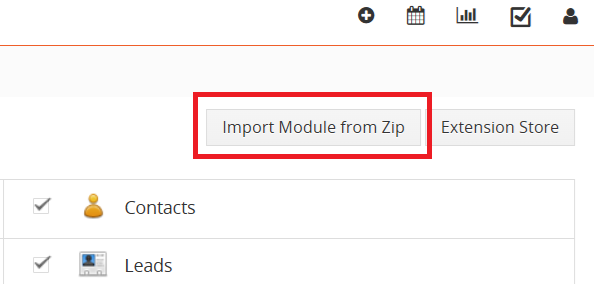
画面右上の[Import Module From Zip]をクリックして言語ファイルをzip形式でインポートします。
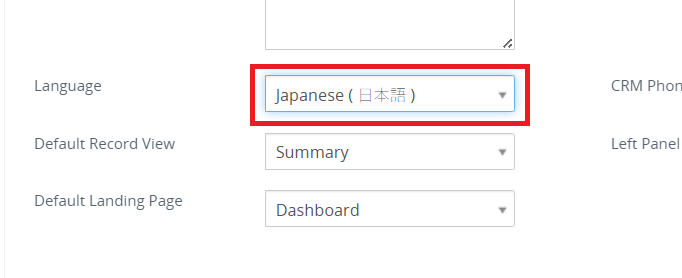
[My Preferences]の言語設定に日本語が追加されていますので適用すると日本語化できます。
以上で日本語対応は完了となります。
今回は導入までのご紹介となります。
機会がありましたら機能内容のご紹介も出来ればと思います。
最後に
SAVACANのブログでは、主にOSSを活用したインフラ研究事例や当社のインフラ開発、運用実績を中心に発信しておりますが、インフラ開発分野に限らず、業務パソコンや社内ネットワークのセキュリティ診断や改善対策、テレワーク環境の構築支援など、さまざまな社内情シス業務のサポートも提供しております。
社内環境のセキュリティ対策や機器の入れ替え、ツール・クラウドサービスの導入などでサポートをご希望の方は、お気軽にお問い合わせください。